轻松教你完成第一个应用
开发前准备
1、准备数据库
目前EMAP支持oracle和h2两种数据库.推荐oracle。示例数据库脚本:

T_CROWD_RY.rar (694 Bytes, 下载次数: 42)
下载附件(此文件为oracle导出的表结构和测试数据),解压,得到sql文件,导入数据库。
2、下载EMAP开发工具
地址:[http://bbs.wisedu.com/forum.php?mod=viewthread&tid=431]
3、打开EMAP开发工具
双击“运行EMAP开发工具.bat”

4、更新设计器
点击菜单“帮助”->“检查更新”
5、更新底座和前端组件
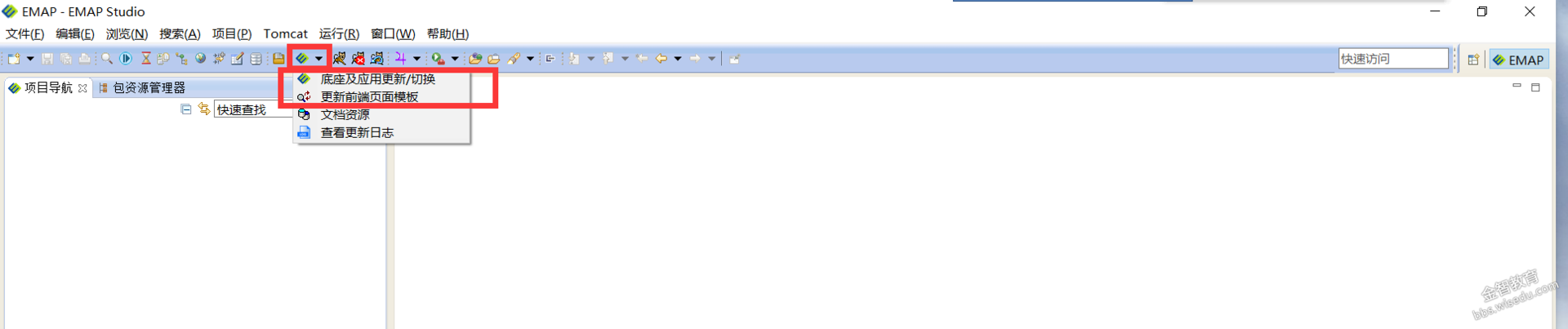
版本选择最新版本
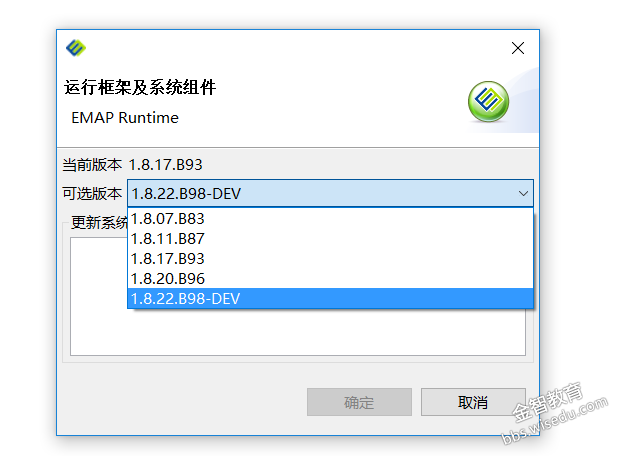
系统组件/应用按需求选择,默认选择 emapAuth,emapcomponent,emapLogger

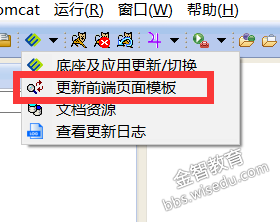
更新前端页面模版
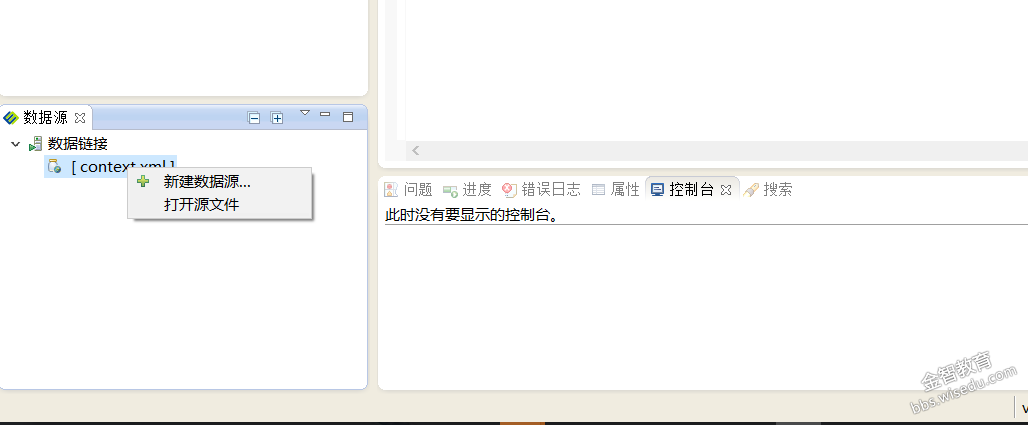
6、创建系统数据源
右击context.xml选择新建数据源,创建数据源DB_EMAP_BIZ_BASE(底座数据源,编号统一为此名称)
链接示例:jdbc:oracle:thin:@172.16.8.82:1521:urpdb
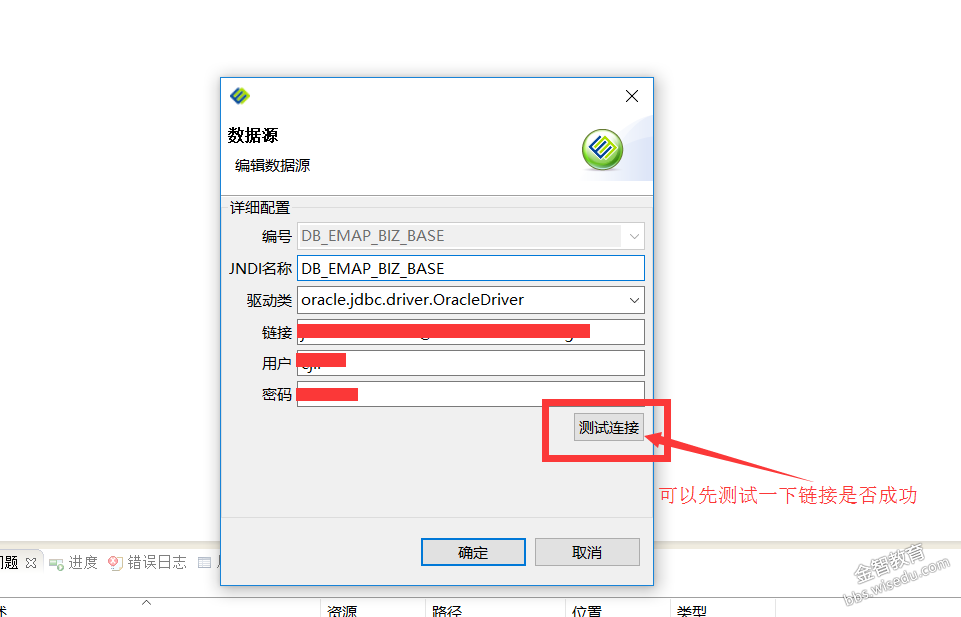
7、新建应用数据源
右击context.xml选择新建数据源,创建数据源
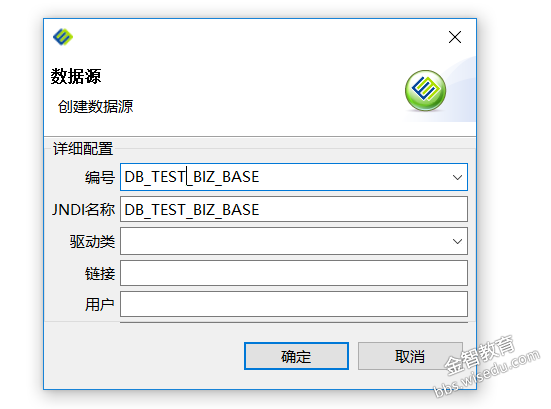
将编号改成自己想要的,将驱动、链接、用户、密码填写完毕后点击确定
(ps:如上图,密码输入框和测试按钮显示不出来,可将这个对话框拉大。鼠标移到对话框的边线处,会变成双向箭头,此时按着鼠标左键不松,可将对话框拖大)
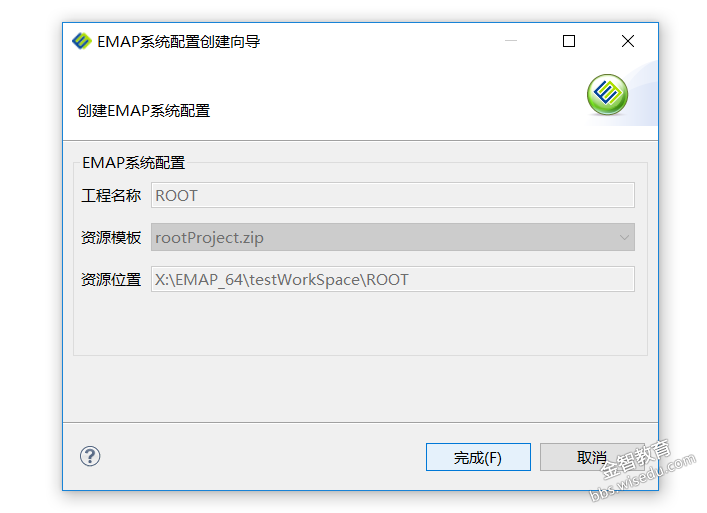
8、创建系统配置(root目录 )
如下图所示,在项目导航中空白处右击选择新建->EMAP系统配置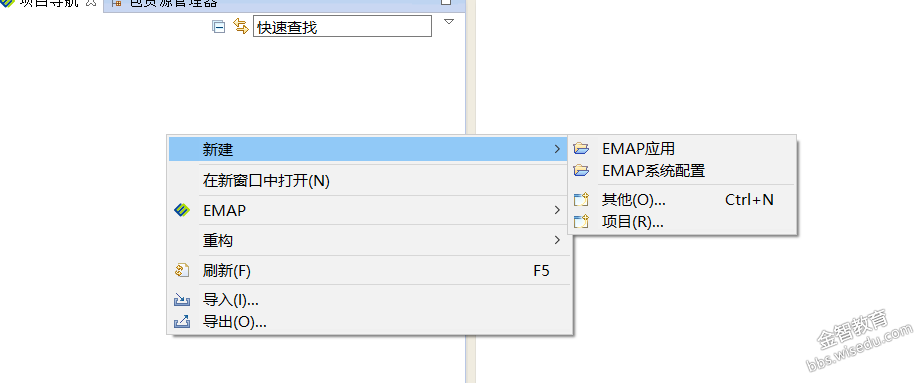
9、同步数据源
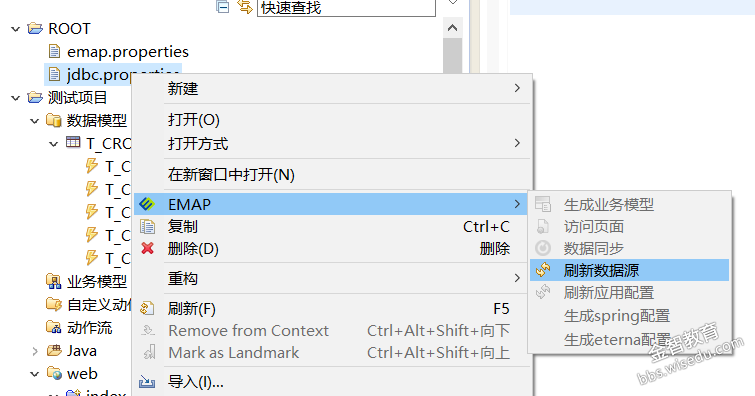
右击root文件夹下的jdbc.properties,选择EMAP->刷新数据源
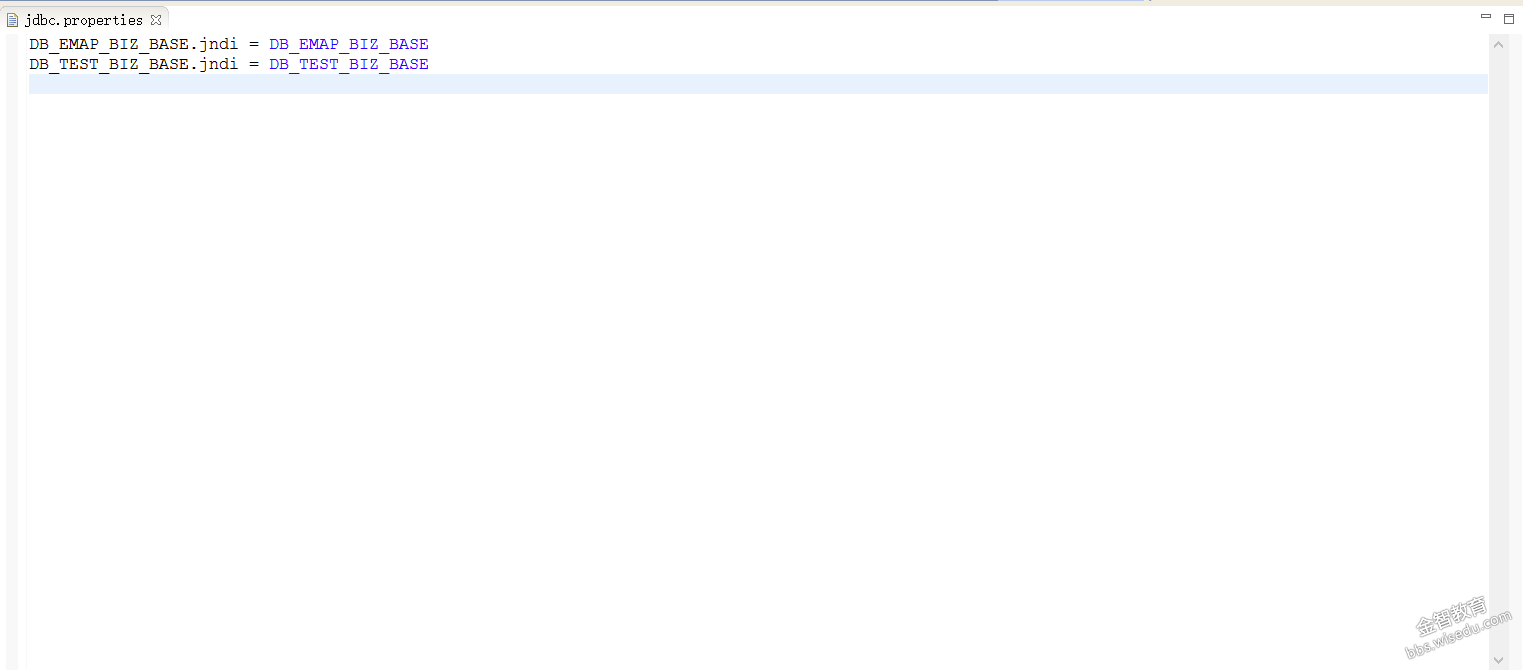
刷新后,打开jdbc.properties文件,确认数据源是否刷新成功。如下图
开始构建EMAP应用
1、创建第一个应用
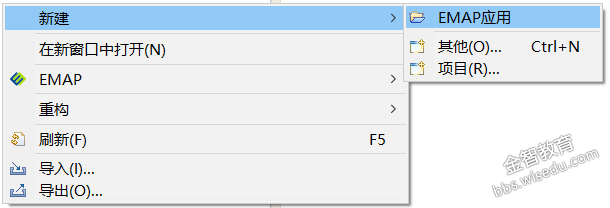
在项目导航空白处,右击鼠标,新建->EMAP应用
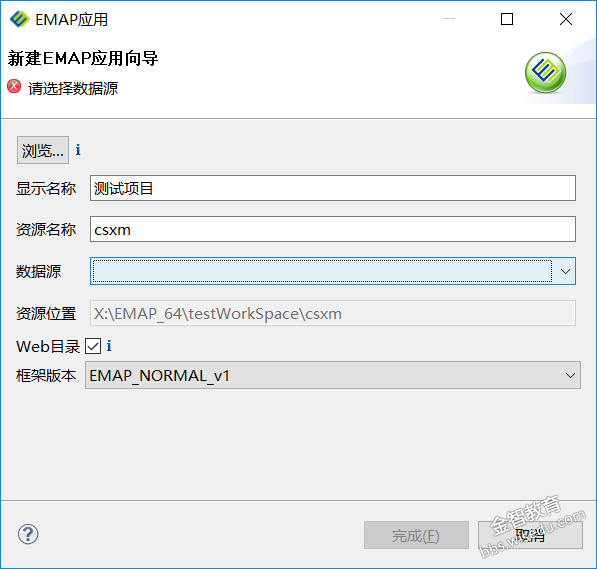
输入显示名称,资源名称默认是显示名称的首字母组合。
数据源选择,刚才新建的应用数据源
框架版本选择

应用生成后如下图所示:
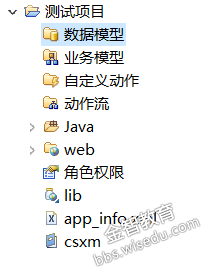
2、添加数据模型
右击数据模型,新建->数据模型
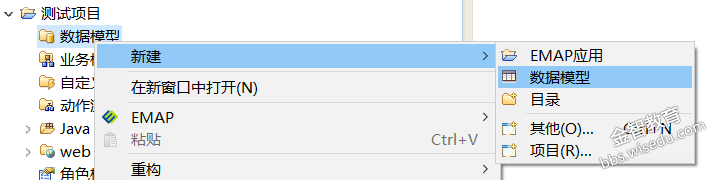
选择对应的表
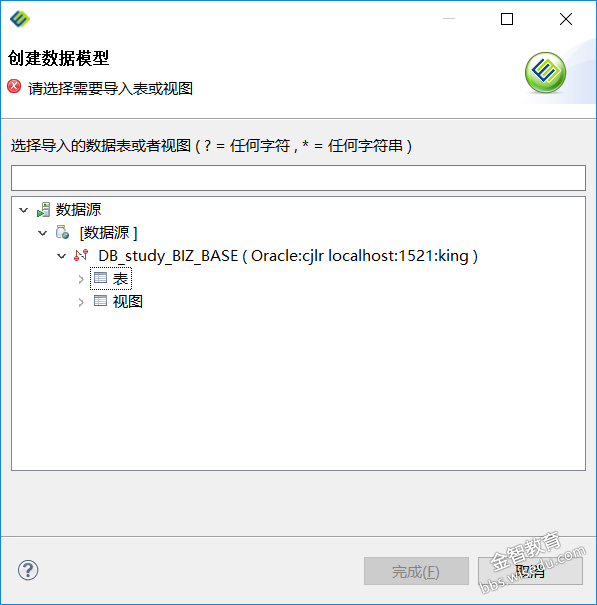
点击完成,此时数据模型创建完毕
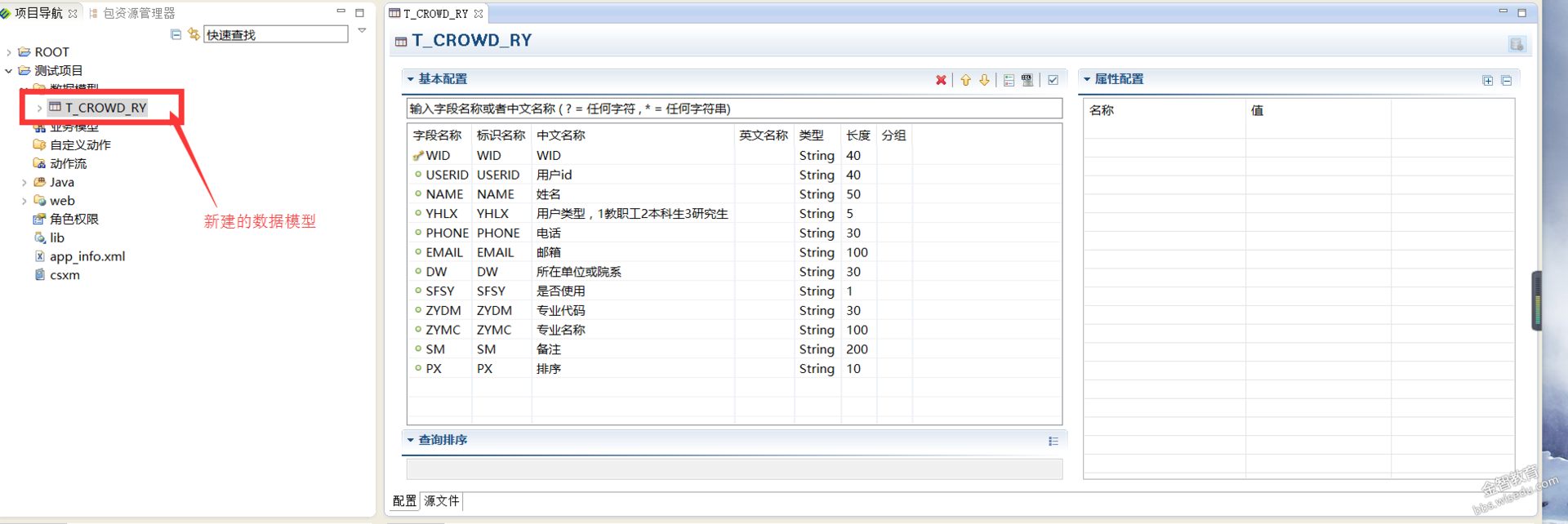
3、